Tivi LG WebOS nổi tiếng với giao diện thông minh, dễ sử dụng và kho ứng dụng giải trí khổng lồ. Tuy nhiên, để tận hưởng trọn vẹn những tính năng này, tivi của bạn cần được kết nối internet. Nếu bạn mới mua tivi hoặc vừa thay đổi mạng internet tại nhà, hãy cùng Trạm bảo hành LG Việt Nam tìm hiểu chi tiết cách bật Wifi trên Tivi LG qua bài viết dưới đây.
1. Lợi ích khi kết nối Wifi cho Tivi LG WebOS
Trước khi đi sâu vào cách bật Wifi trên Tivi LG Webos, chúng ta cùng điểm qua những lợi ích tuyệt vời khi chiếc tivi nhà bạn được kết nối internet:
- Trải nghiệm kho ứng dụng phong phú: Xem YouTube, Netflix, lướt web, nghe nhạc trực tuyến,…
- Cập nhật phần mềm mới nhất từ LG, giúp tivi hoạt động mượt mà và bảo mật hơn.
- Sử dụng các tính năng thông minh như điều khiển tivi bằng giọng nói, chiếu màn hình điện thoại lên tivi một cách dễ dàng.
2. Hướng dẫn cách bật Wifi trên Tivi LG WebOS chi tiết
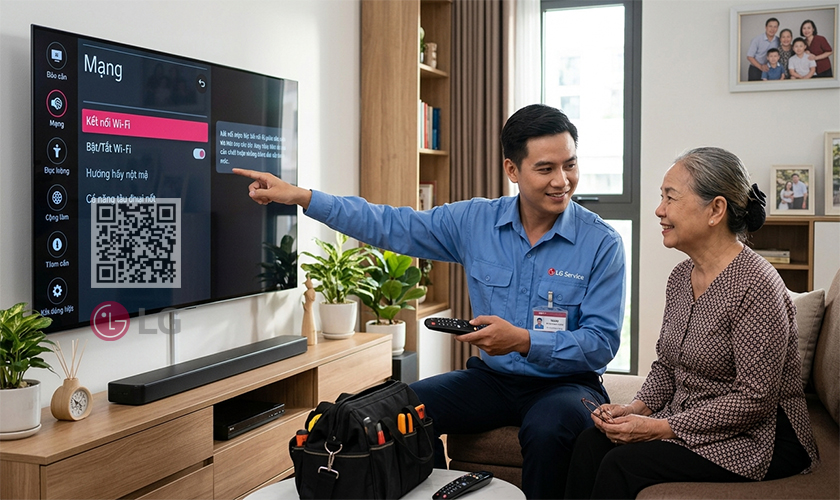
Quá trình bật wifi trên tivi lg sử dụng hệ điều hành WebOS rất đơn giản và trực quan. Bạn chỉ cần thực hiện theo các bước sau:
- Bước 1: Trên điều khiển (Magic Remote) của tivi, bạn nhấn vào nút có biểu tượng bánh răng cưa (Cài đặt/Settings).
- Bước 2: Trên màn hình tivi sẽ hiện ra một menu nhanh dọc bên phải. Bạn sử dụng các phím điều hướng, kéo xuống dưới cùng và chọn Tất cả cài đặt (All Settings) có biểu tượng 3 dấu chấm.
- Bước 3: Trong bảng menu cài đặt chi tiết, bạn chọn mục Mạng (Network).
- Bước 4: Tiếp theo, chọn Kết nối Wi-Fi (Wi-Fi Connection).
- Bước 5: Tivi sẽ tự động quét các mạng khả dụng xung quanh. Tại đây, bạn chọn tên mạng Wifi của nhà mình.
- Bước 6: Nhập mật khẩu Wifi (nếu có) bằng bàn phím ảo trên màn hình tivi, sau đó nhấn Enter/Kết nối.
Khi có dấu tích xanh xuất hiện cạnh tên mạng, tức là bạn đã thực hiện cách bật Wifi trên Tivi LG thành công!
3. Khắc phục lỗi Tivi LG không tìm thấy Wifi hoặc không kết nối được
Trong một số trường hợp, người dùng có thể gặp tình trạng tivi lg không tìm thấy wifi hoặc báo lỗi không thể kết nối dù đã nhập đúng mật khẩu. Dưới đây là các cách xử lý nhanh từ kỹ thuật viên của Trạm bảo hành LG:
- Khởi động lại Tivi và Modem Wifi: Đây là cách đơn giản nhất. Hãy rút phích cắm tivi và modem wifi khoảng 3-5 phút, sau đó cắm lại và thử kết nối.
- Kiểm tra khoảng cách: Đảm bảo modem wifi không đặt quá xa tivi hoặc bị che khuất bởi nhiều vật cản, tường dày làm sóng yếu.
- Xoá mạng và kết nối lại: Vào phần cài đặt mạng Wifi trên tivi, chọn mạng bị lỗi, nhấn “Quên mạng” (Forget Network) và tiến hành kết nối lại từ đầu.
- Thiết lập lại cài đặt mạng: Vào Tất cả cài đặt > Mạng > Cài đặt mạng nâng cao, chọn Đặt lại (Reset) để tivi khôi phục cấu hình mạng ban đầu.
4. Liên hệ Trạm bảo hành LG Việt Nam khi cần hỗ trợ
Nếu bạn đã áp dụng đúng cách bật Wifi trên Tivi LG Webos và thử các cách khắc phục trên nhưng tivi lg không tìm thấy wifi (có thể do lỗi bộ thu phát wifi bên trong tivi hoặc lỗi bo mạch), đừng tự ý tháo lắp để tránh hư hỏng nặng hơn.
Hãy liên hệ ngay với Trạm bảo hành LG Việt Nam để được đội ngũ kỹ thuật viên chuyên nghiệp hỗ trợ tận nhà. Chúng tôi cam kết mang đến dịch vụ kiểm tra, sửa chữa và thay thế linh kiện chính hãng LG nhanh chóng, uy tín và bảo hành dài hạn.
- Website: www.lg-warranty.com.vn
- Hệ thống trạm: Có mặt tại các quận huyện trên toàn quốc.
Hy vọng với hướng dẫn chi tiết từ A-Z trên đây, bạn đã biết cách bật Wifi trên Tivi LG một cách dễ dàng và có những phút giây giải trí tuyệt vời cùng gia đình.